 暂无AI摘要
上述群为外包群:773175205,有问题可以问q群管理员。
若要联系本站老板:网页右下角客服或V信:fojump_com
购买订阅地址: www.fojump.com
续费后需要断开链接后刷新订阅或重新导入订阅。
🖥️ Clash verge 各系统版本下载
| 系统平台 | 主要下载链接 | 备用下载方案 | |
|---|---|---|---|
| 安卓(Android) | 官方下载 | 备用1 \ | 备用2 |
| 电视/机顶盒 | 官方下载 | 备用1 \ | 备用2 |
| Windows 64位 | 官方下载 | 备用1 \ | 备用2 |
| Mac (M系列芯片) | 官方下载 | 备用1 \ | 备用2 |
| Mac (Intel芯片) | 官方下载 | 备用1 \ | 备用2 |
| Linux(DEB) | 官方下载 |
系统要求说明:
- Windows 用户需 Windows 10 及以上系统(不再支持Win7)
- 安卓 图文教程在后面。请耐心往后翻。
⚠️ 使用前必读要点
- 账户状态确认:使用前请确保套餐在有效期内且有剩余流量
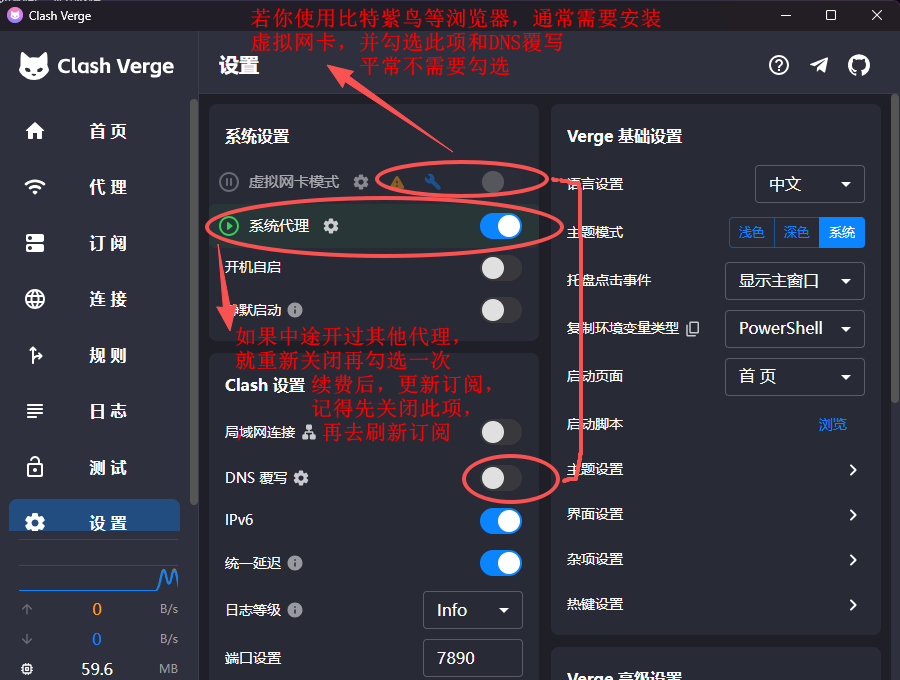
- 续费后操作:续费后请先取消"系统代理"设置,再更新订阅
- 核心步骤:导入订阅 → 启用"系统代理"
- 安全软件处理:安装运行时如遇360等安全软件提示,请一律"允许"
- 模式选择:不要选择"直连/DIRECT"模式,应选用 rule 或全局模式
- 冲突排查:卸载其他VPN软件,如浏览器仍不可用,可能是插件冲突
🔧 订阅配置方法,以下先以win系统为例,其他系统文末有注意事项。
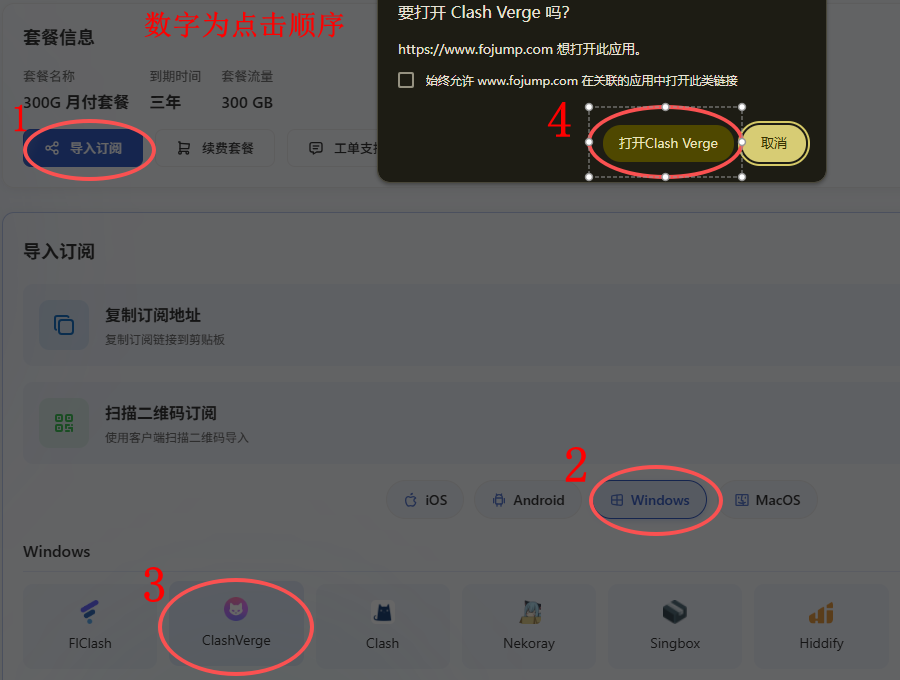
📋 方式一:自动导入(若唤醒失败,看方法二)
- 使用浏览器登录佛跳墙首页,进入仪表盘页面
- 找到一键订阅栏,点击导入到 Clash Verge按钮
- 根据提示点击打开 Clash Verge按钮
- 在弹出窗口中点击确定按钮,即可订阅成功
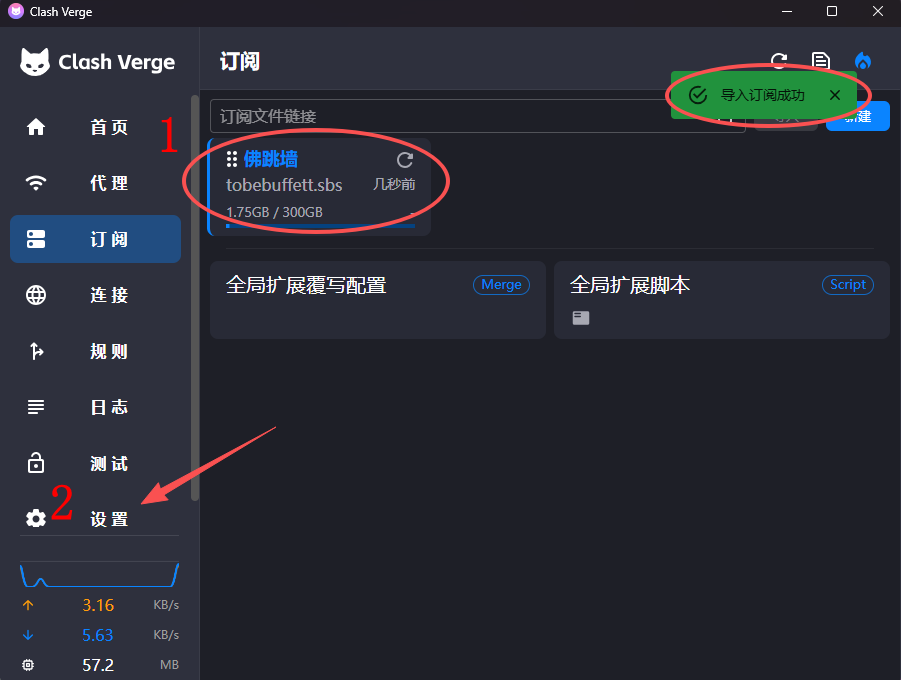
- 在clash-设置-第二行勾选 系统代理,然后返回clash-代理,选择节点,即可上网。
📋 方式二:手动下载
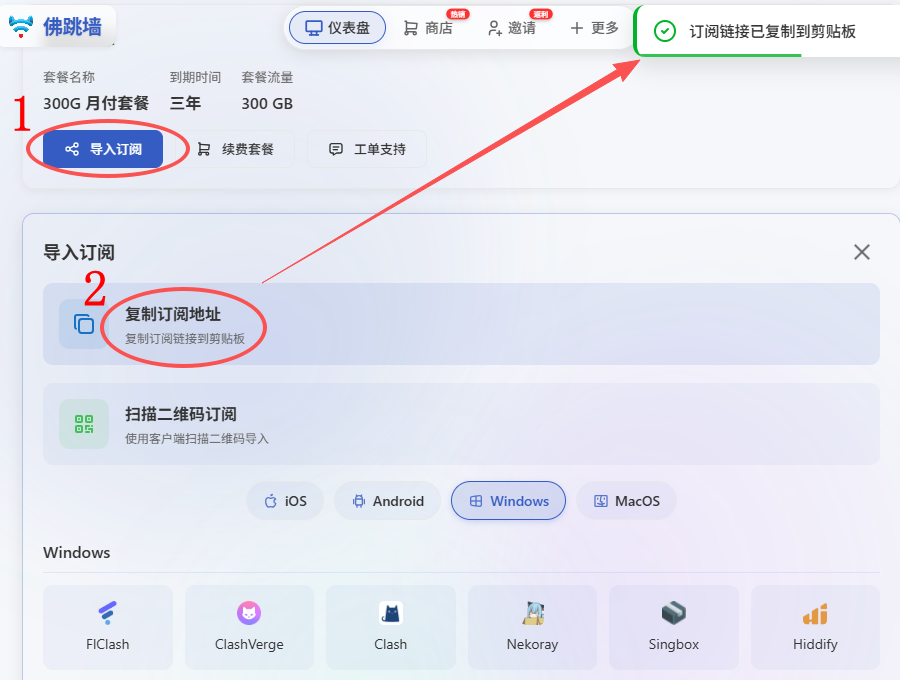
- 使用浏览器登录加速器首页,进入仪表盘页面
- 找到一键订阅栏,点击复制订阅链接按钮
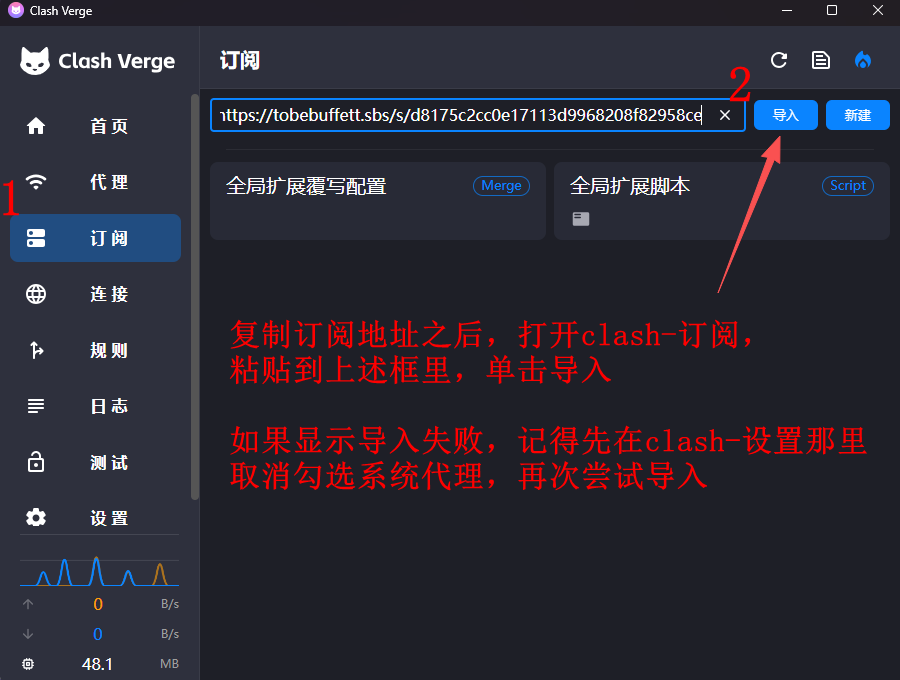
- 打开 Clash Verge面板 → 订阅 → 粘贴订阅链接 到 Url 栏→ 导入
- 在面板找到 设置,第二行勾选系统代理
🚀 开启代理连接
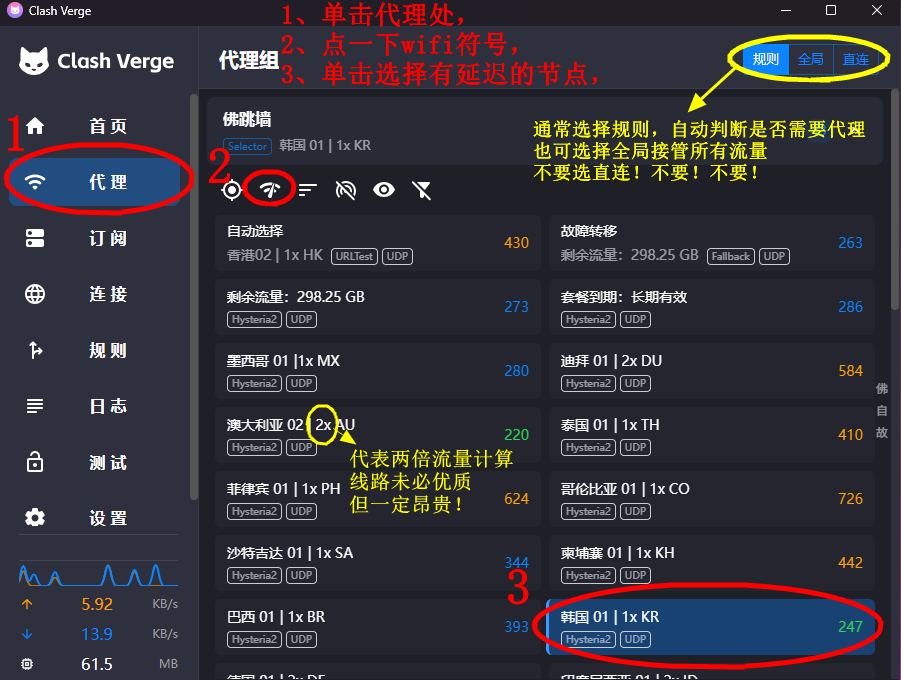
- 打开 Clash Verge 代理处,点击wifi符号选择可用节点;
- 点击 设置为系统代理 开启系统代理;
- 状态栏 Clash图标由 紫红色变成橘黄色 ,表示代理已成功开启;
- 在面板-代理-右上角处可以选择 规则 or 全局 模式,不要不要不要选 直连。
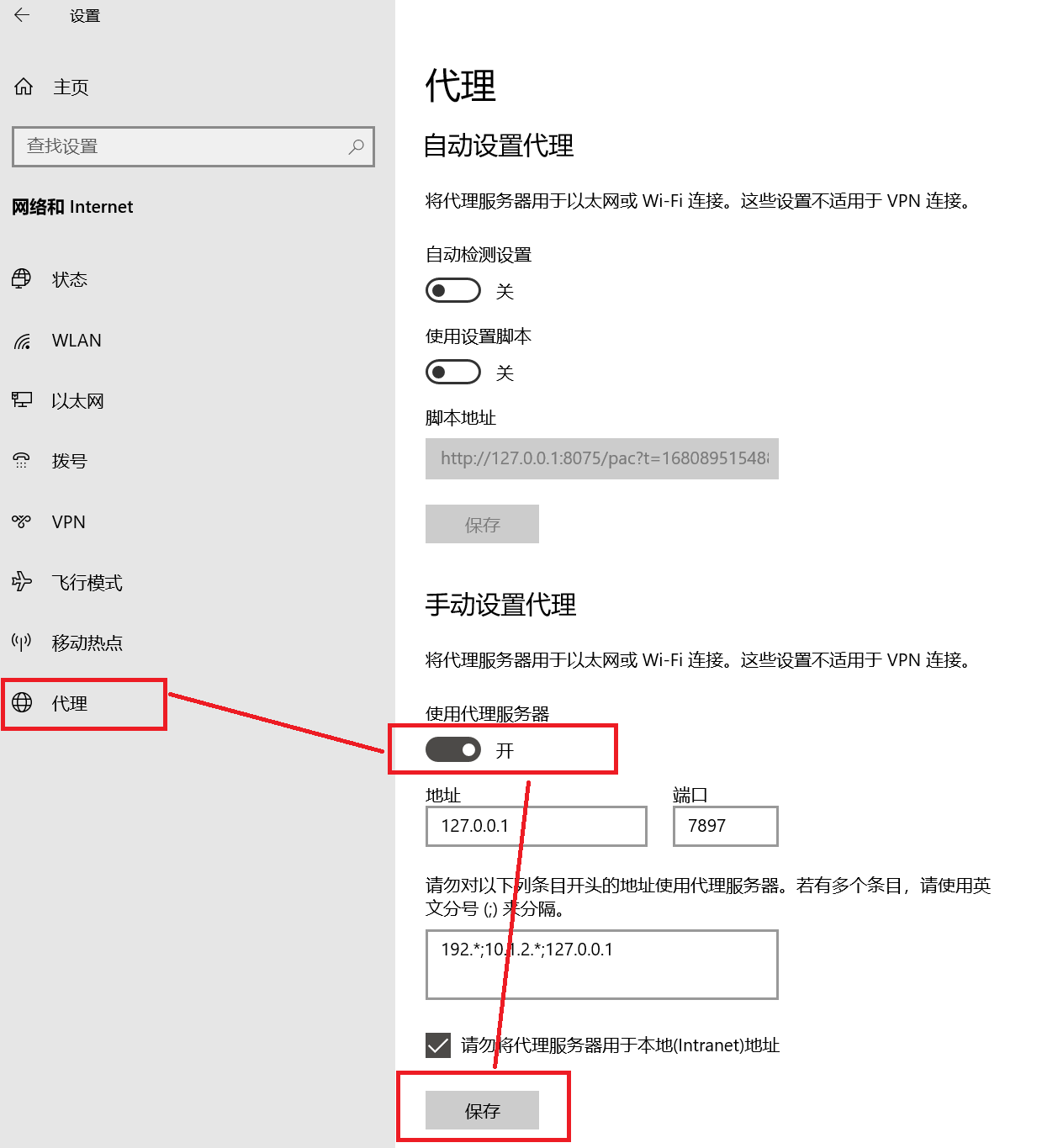
🍎 Win 用户在关闭 Clash-verge后,浏览器无法联网的处理方式如下,Mac处理方式相同,也是在设置那里找到代理,点击全部关闭即可。
-
🍎 Mac 用户专属提示
- 在"系统设置-隐私与安全性"中允许"来自任何地方的安装"
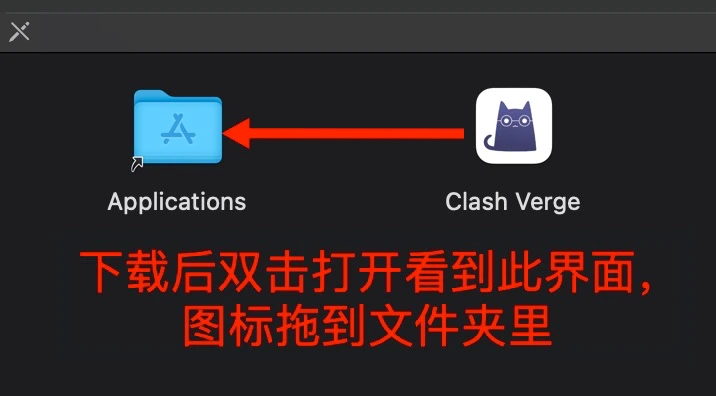
- 安装时请将应用拖入「应用程序(Applications)」文件夹
- 通过启动台(Launchpad)启动应用
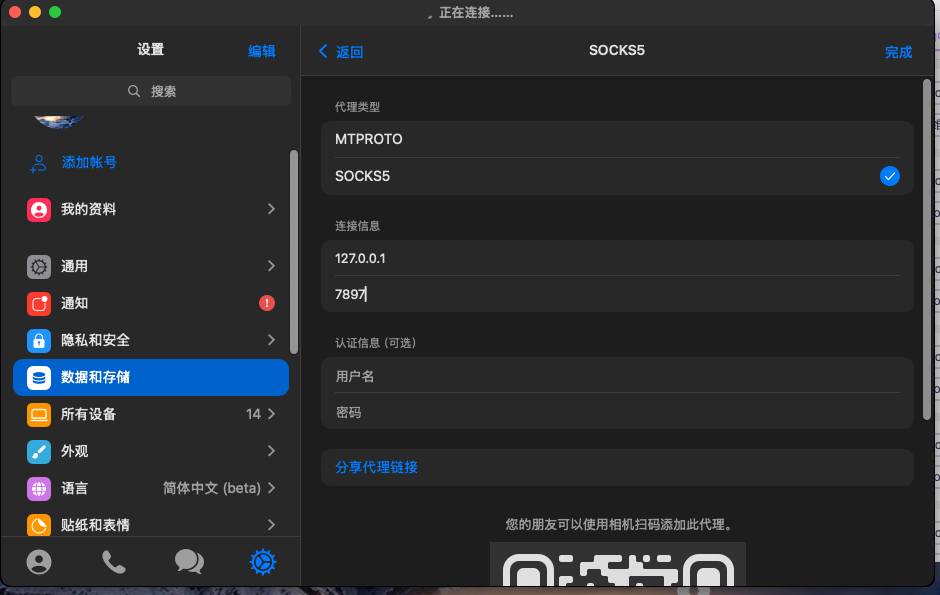
- ** Mac 版本中App Store商店的
Telegram无法代理
问题原因:商店版同Telegram For MacOS(Swift版本)默认不遵守系统代理。
如图所示,在TG应用内设置代理,默认代理端口7897。
**
🐧 Linux 用户注意事项
- 支持多种安装格式
- 可访问相关项目获取最新版本
❓ 故障排除与帮助
🔧 常见问题解决
- 安装/运行异常:如遇闪退、不显示等问题,请尝试使用 Clash 旧版本
- 节点显示但无法连接:检查是否与浏览器插件冲突,尝试禁用插件测试
- 订阅失败:检查网络连接,尝试切换网络环境后重新订阅
📞 获取进一步帮助
如按照指南仍无法解决问题,可百度搜索并下载todesk远程
- 将设备代码发送给技术支持人员
- 获取专业技术支持
💡 温馨提示
使用过程中请确保系统时间准确,避免证书错误导致连接问题。
定期更新客户端可获得更好体验和安全性提升。
建议使用规则模式,智能分流国内外流量,获得最佳使用体验。
本文档将持续更新,建议收藏保存以便查阅最新信息
_
📱 续费后请先断开连接,再在配置点击刷新订阅 或者 重新导入订阅。
📥 客户端下载与支持
根据您的设备选择对应版本:
| 版本类型 | 下载链接 |
|---|---|
| 国际标准版 | 立即下载 |
| 备用版本 | 备用下载 |
| 电视/机顶盒版 | 专用版本 |
⚡ 安装时请忽略所有风险提示
🎯 方法一
- 下载安装后 → 用该设备打开网站 → 找到并点击 一键订阅→ 导入Clash meta → 右上角保存订阅→ 返回代理选择可用地区节点连接
- 确保套餐有效且流量充足
📋 方法二
- 在网站面板找到一键订阅(订阅地址),点击「复制订阅地址」
- 打开Clash进入「配置」页面
- 点击右上角「+」→ 选择「URL」
- 粘贴订阅地址并确认
- 右上角点击保存完成配置
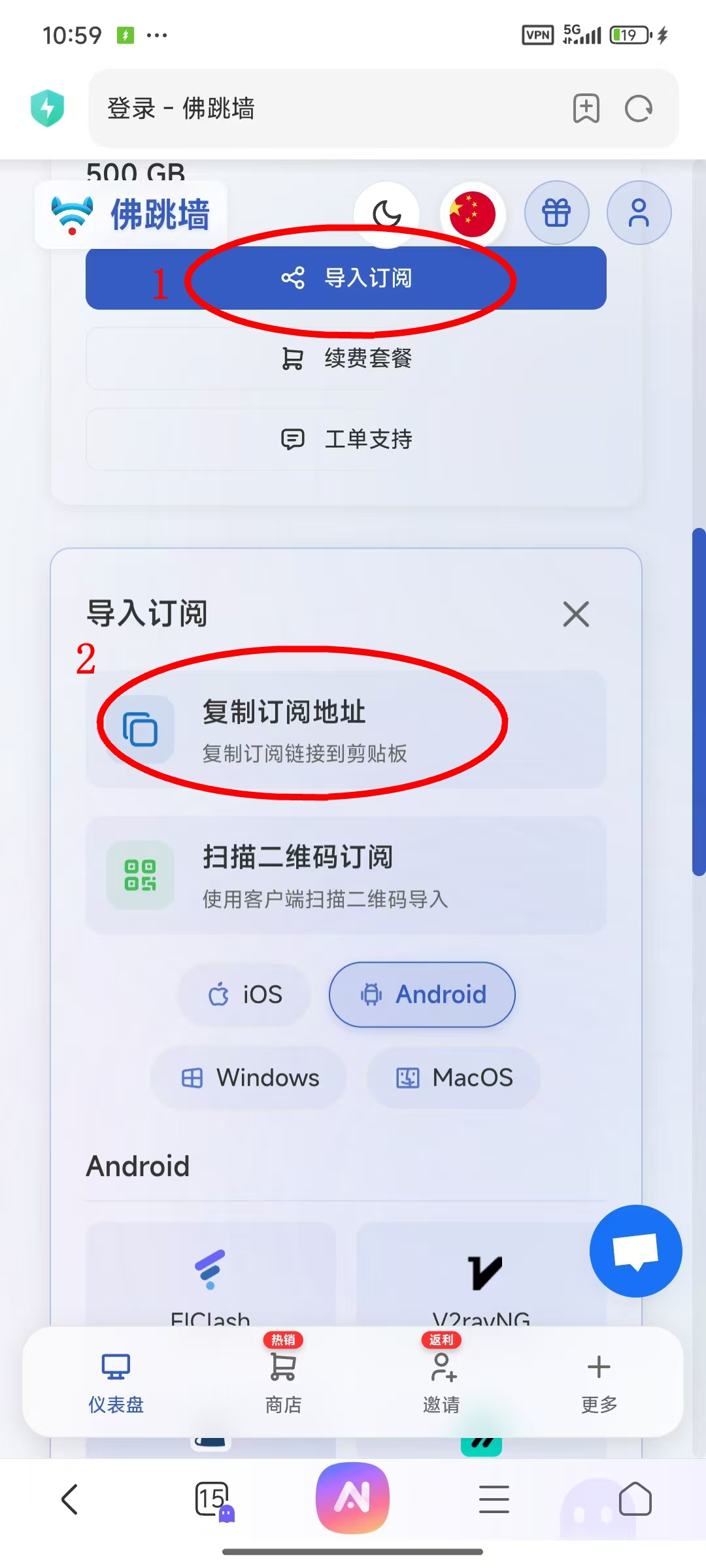
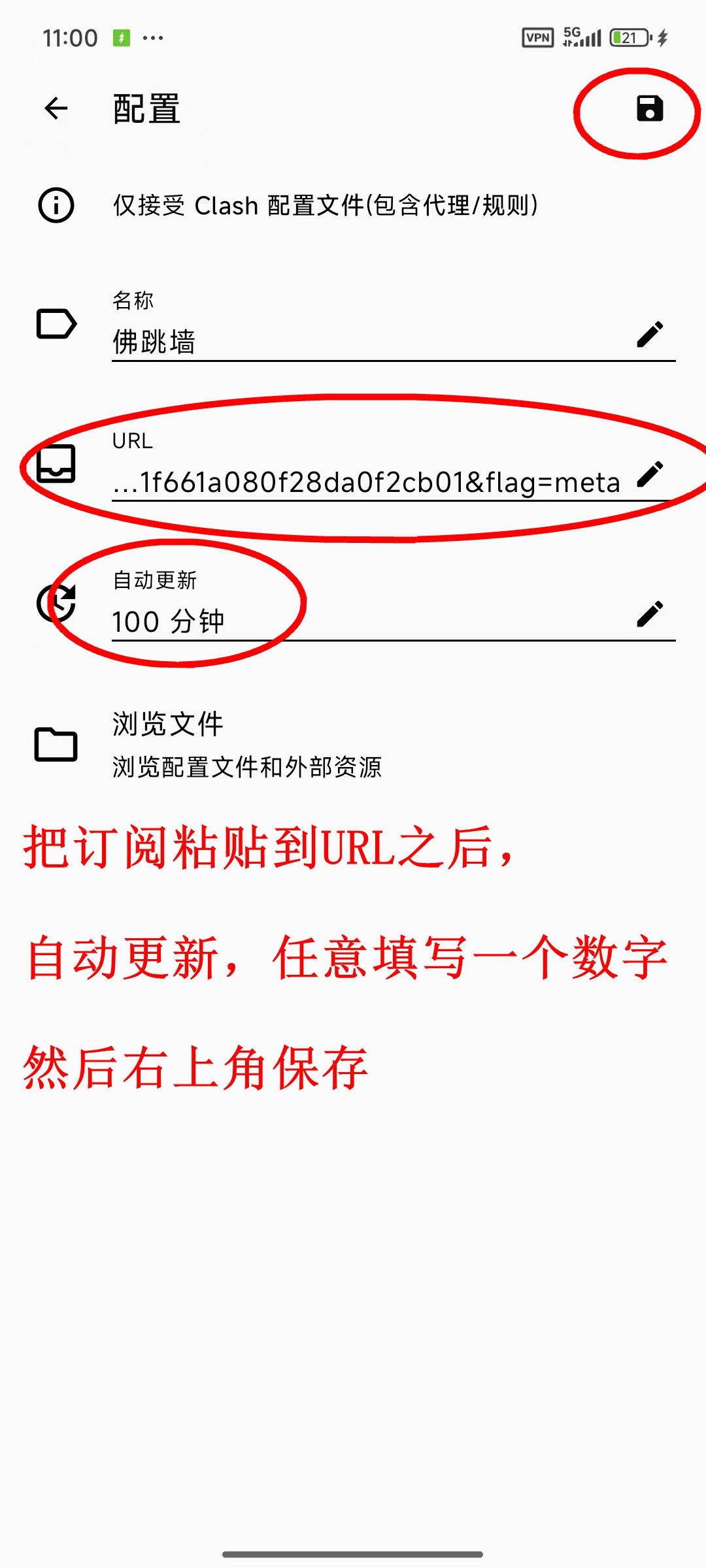
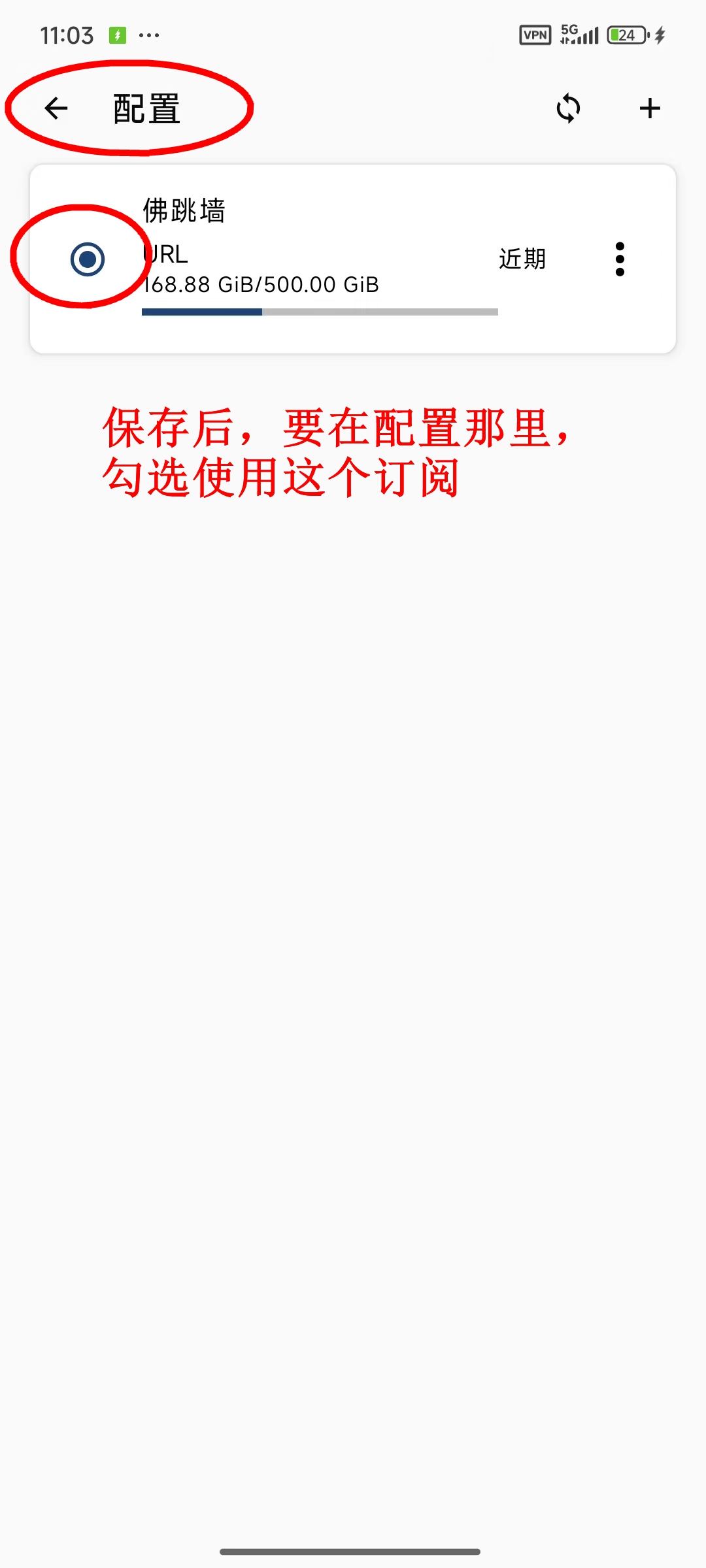
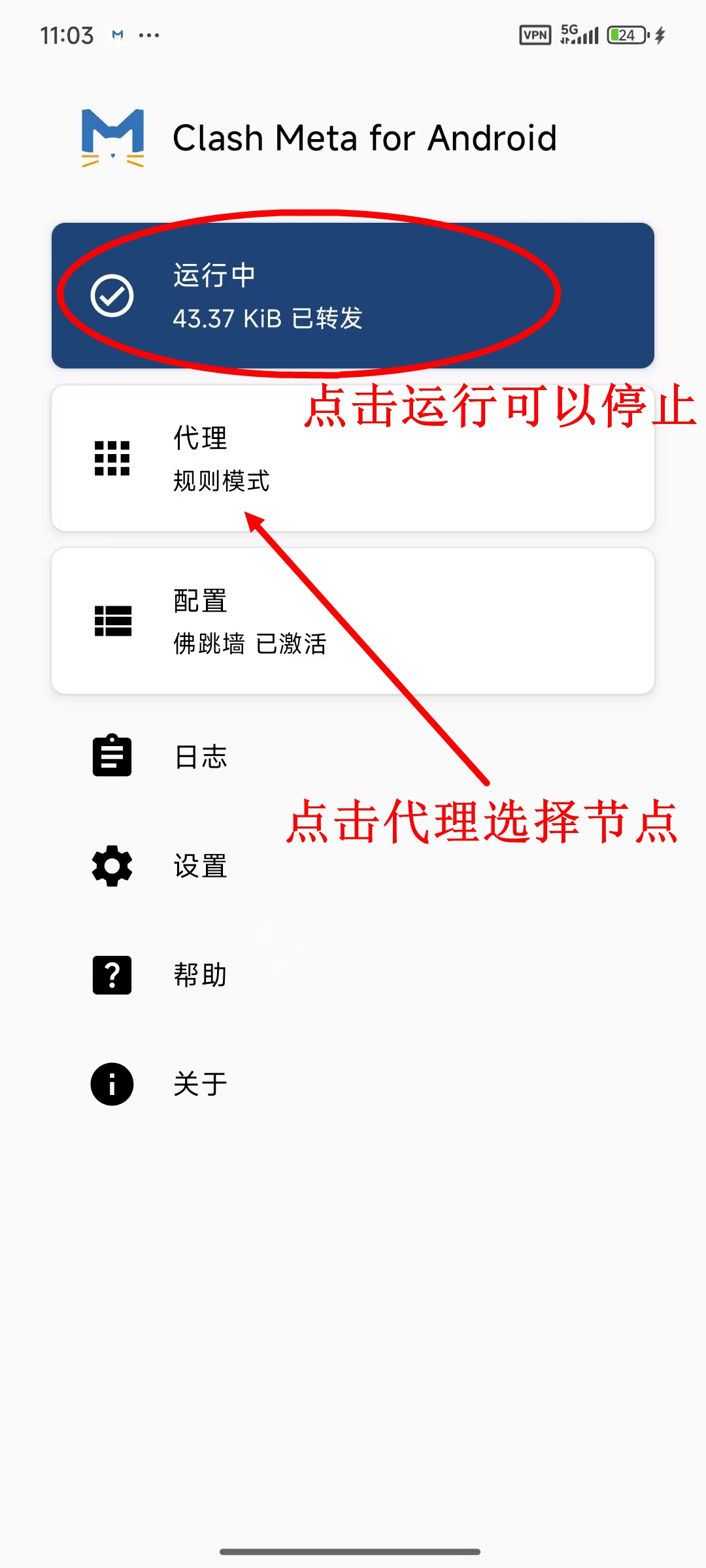
- 返回主界面,点击代理,点击右上角闪电符号,ping出延迟后,选择可用地区节点使用。
🚀 进阶教程
- 可在代理处选择模式,全局模式和规则模式或者不修改,不要选择直连
- 可在配置处,编辑那里选择自动更新频率。建议填写120分钟。
- 其他配置自行探索,多折腾一下。
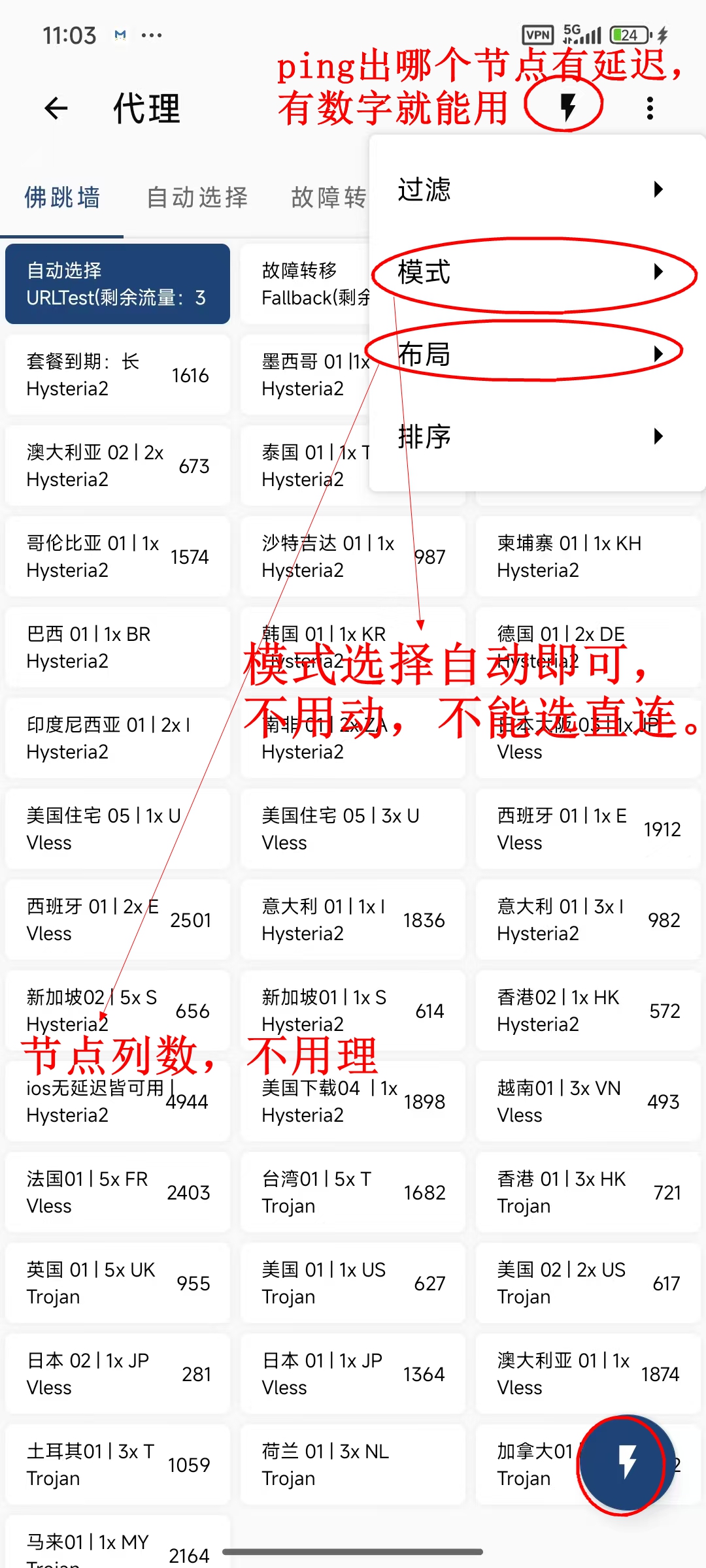
🌐 模式说明
🤖 智能模式(推荐)
- 显示为:不修改模式
- 特点:智能判断流量,自动选择是否代理
- 适用:日常浏览、视频、社交应用
🌍 全局模式
- 启用方式:配合GLOBAL节点使用
- 特点:所有流量通过代理
- 适用场景:访问特定区域版本内容
❓ 常见问题
⚠️ 安装问题
Q:安装提示有风险?
A:正常提示,请选择"继续安装"
🔗 连接问题
Q:连接成功但无法访问?
A:请检查:套餐状态 → 流量余额 → 尝试切换节点
💡 使用小贴士
- 📶 建议在Wi-Fi环境下进行大型更新
- 🔄 定期检查客户端更新
- 🛠️ 复杂问题可通过远程协助解决
📌 本文档持续更新,建议收藏备用
本文来自投稿,不代表本站立场,如若转载,请注明出处:


https://gitea.fefello.org/alannahlujan6
https://git.dongshan.tech/katherinelove
https://git.popcode.com.br/merrysaragosa1
https://git.bitpak.ru/adrienneclogst
https://gitea.kdlsvps.top/bradly24k71506
https://gitea.viperlance.net/qtzcallie80199
[url=https://meeting2up.it/@caseyromeo528]meeting2up.it[/url]
[url=https://gitea.lasallesaintdenis.com/daleg445534958]gitea.lasallesaintdenis.com[/url]
[url=https://git.nathanspackman.com/bernieceslowik]https://git.nathanspackman.com/[/url]
[url=https://code.letsbe.solutions/alejandrogabri]https://code.letsbe.solutions/alejandrogabri[/url]